Программа Для Калибровки Экрана Android 4Pda
Feb 27, 2017 - Калибровка экрана Андроид. Использование специальных программ для системы андроид;; Самостоятельная корректировка.
Сенсорный экран в телефоне, точнее в смартфоне или планшете со временем может начать капризничать. Такое может случится если нарушена калибровка сенсорного экрана, в устройствах андроид и даже в самом популярном samsung. Если калибровка сбилась ее можно восстановит инструментами андроид или специальными программами. Таких приложений много. Одна из самых простых «Touchscreen calibration», здесь ее и предлагаю вам скачать именно ее. Скачать программу Touchscreen calibration для калибровки экрана. Ссылка скачать находится на этой странице в конце записи. После скачивания и установки вам будет пре. Это является причиной двух случаев: неисправность сенсора или неправильная калибровка экрана. В первом случае выход один — идти в сервисный центр и платить за ремонт, во втором все проще — необходимо сделать калибровку сенсора. Для последнего необходимо прибегнуть к помощи сторонних приложений, которые доступны в Google Play. Интерфейс программы, как и ее функционал, представлен одним окном с кнопкой «Calibrate». Жмем на нее и выполняем несколько простых действий: двойной тап, свайп, жест увеличения/уменьшения картинки и другие. Это займет около минуты. Утилита после каждого действия показывает точность «Accurace» и делает калибровку. Jul 15, 2012 - Для проверки подлинности программа калибровка экрана андроид открывает окно ее настроек для снятия большинства типов.
Возможности программы позволяют перераспределять количество белых и черных оттенков, обеспечивая тем самым более четкое, а главное безопасное для пользователя изображение. Ведь именно безопасность и является главной причиной выполнения операции калибровка экрана планшета. Проведение калибрования позволяет избегать различных нарушений зрения и возникновения усталости глаз, особенно в тех случаях, когда вы и ваш гаджет находитесь в затемненном помещении, или в изменяющихся в течение дня условиях освещенности. Безопасным считается уровень освещенности примерно такой же или немного ниже, чем уровень яркости экрана гаджета.
Если по каким-то причинам соблюсти это условие не удается, калибровку необходимо выполнять несколько раз в день. Начинается процесс с корректировки яркости и контрастности страницы. Именно эти параметры дисплея влияют на все остальные настройки. Для этого необходимо скачать, установить, а за тем и активировать приложение Display Calibration.
Уже спустя тринадцать секунд операция калибрования будет завершена, а информация о самом процессе и состоянии девайса отображена на экране. Ежедневное проведение этой операции избавит вас от целого ряда неприятных сюрпризов. Например, некорректного поведения тачскрина, или напряжения зрения и как следствие, его потери. Что бы обезопасить себя и сделать работу гаджета более корректной, разработчики приложения Калибровка экрана Андроид рекомендуют владельцам Андроид гаджетов проводить калибровку по несколько раз в день, руководствуясь условиями работы и уровнем освещения. Скачать Калибровка экрана Андроид для Android.
Телефоны с сенсорным экраном давно вытеснили из обихода своих кнопочных предшественников. Однако многие пользователи тачфонов часто сталкиваются с проблемами сбоя калибровки экрана: он перестает откликаться на запросы, реагирует на касания заторможено или неправильно определяет точку нажатия. В таких случаях необходима настройка сенсора на андроид – калибровка.
Нужно ли откалибровывать дисплей Для начала нужно продиагностировать смартфон на предмет ошибок отклика сенсора. Для этого достаточно включить клавиатуру и понажимать на разные клавиши. Если на экране будет показан именно тот символ, который вы вызывали, значит, калибровка не требуется. Однако если же отклик ошибочный, необходимо решить проблему любым из описанных ниже способов. Калибровка требуется. Каждые 1-2 месяца пользования смартфоном;.
Программа Для Калибровки Экрана Андроид Скачать
При наклейке защитного стекла;. При покупке нового телефона или аппарата с рук;. После падений или попадания влаги;. После замены экрана или тачскрина;. После снятия или наклейки защитной экранной пленки. Инструкции по настройке сенсора на телефонах андроид:.
Основные характеристики Графический процессор NVIDIA GeForce 8500 GT 450 МГц Слот PCI Express x16 Видеопамять 512 Мбайт GDDR2 SDRAM Максимальное разрешение 2560 x 1600 PC-выходы DVI, VGA Процессор, память Графический процессор NVIDIA GeForce 8500 GT Количество процессоров 1 Частота работы процессора 450 МГц Объем видеопамяти 512 Мбайт Частота работы памяти 800 МГц Частота RAMDAC 400 МГц Тип видеопамяти GDDR2 SDRAM Разрядность шины видеопамяти 128 бит Функции Поддерживаемые API DirectX 10, OpenGL 2.0 Дополнительно Дополнительные разъемы TV-выход. Драйвера на видеокарту nvidia geforce 512 gt 8500 drivers.
Проводим диагностику способом, описанным выше. Заходим в меню «Настройки» и ищем пункт «Настройка телефона», в котором нужно кликнуть на подпункт «Калибровка экрана». Иногда меню калибровки может находиться в разделе «Дисплей». На экране вы увидите небольшой крестик, в центре которого находится небольшая красная точка. Необходимо как можно точно нажать на нее несколько раз, после чего сохранить параметры, чтобы экран правильно откликался на касания. Проверяем результат и при необходимости повторяем процедуру. Также, если в вашем телефоне не предусмотрено функции настройки сенсора в системном меню (а такое, не удивляйтесь, бывает на некоторых смартфонах), можно скачать специальное приложение.

Программа Для Калибровки Экрана Android Скачать
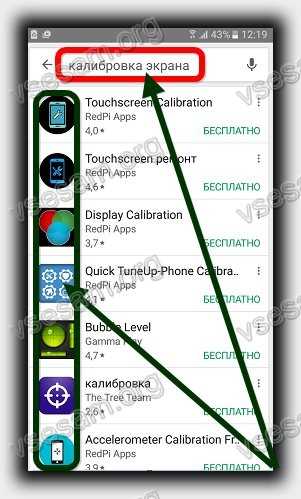
Данная функция в них производится таким же образом, как описано выше. Некоторые приложения имеют дополнительные функции, что позволяет настроить дисплей наиболее точно. Важно вовремя откалибровать телефон, чтобы впоследствии не сталкиваться с проблемами работы тачскрина.
Следите за своим устройством, и тогда оно ответит вам стабильной и быстрой работой!