Программу Для Рисования Электрических Схем
Для рисования электрических схем существуют большое множество программ. В этой статье я расскажу как с помощью широко известного текстового редактора Word можно быстро нарисовать электрическую принципиальную схему. Здесь специально применяю термин « рисование электрических схем» вместо « черчение электрических схем» так как считаю, что черчение подразумевает строгое выполнение чертежа схемы согласно ГОСТу, что в описываемом методе рисования электрических схем будет не всегда удобно. Рисование электрических схем с помощью программы Microsoft Word производится с помощью набора заранее изготовленных рисунков электрорадиоэлементов, подключаемых к шаблону документа.
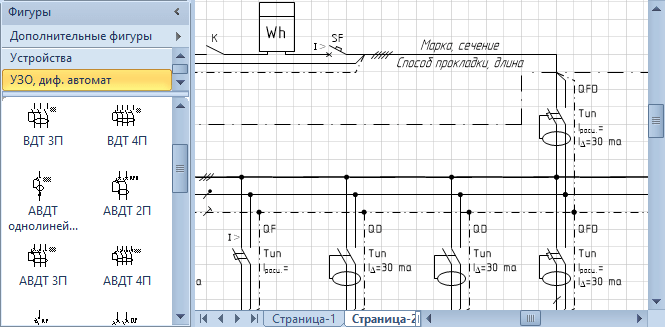
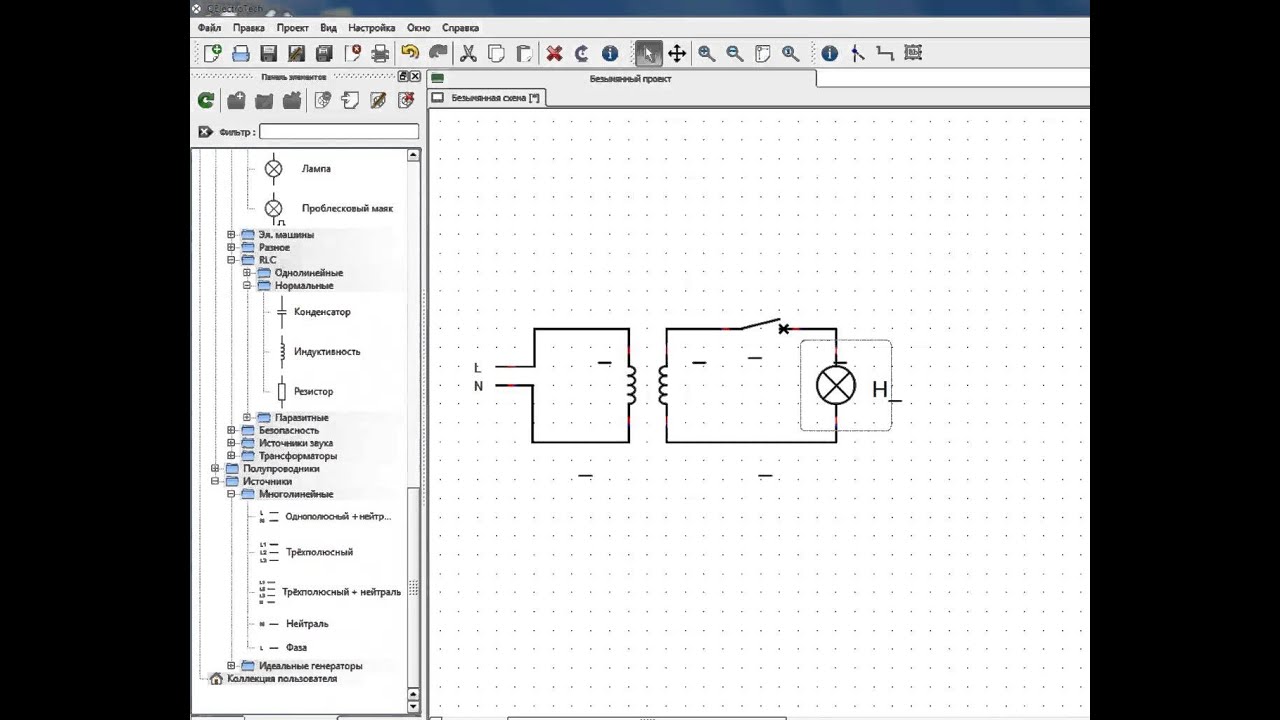
Программы для черчения электрических схем Под черчением подразумевается процесс создания изображений предметов с точным воспроизведением. Jump to Редактор электрических схем QElectroTech - Программа для рисования схем QElectroTech есть на русском языке, причем.
Установка шаблона для рисования электрических схем. Для того что бы приступить к работе сделаем наш текстовый редактор более удобным для рисования электрических схем. Для этого установим следующий Заходим в меню Файл – Открыть, перед нами появляется диалоговое окно изображенное на рисунке 1. Диалоговое окно открытия документа.
Далее делаем по пунктам, отмеченным на рисунке: 1. В выпадающем списке тип документа ставим – Все шаблоны Word. В окне проводника указываем путь до скачанного файла Normal.dot. Выбираем файл Normal.dot. Нажимаем кнопку Открыть. Идем в пункт Надстройки главного меню, где появляется дополнительная панель инструментов шаблона Normal.dot (рисунок 2.) Описание панели инструментов для рисования электрических схем.
Рассмотрим подробнее панель для рисования электрических схем (рисунок 2.). Панель для рисования электрических схем. Здесь мы видим: 1. Панель форматирования текста, абзаца, вставки специальных объектов и меню вызова утилит. Стандартную панель инструментов с некоторыми дополнительными функциями. Панель инструментов Схема с набором библиотек электрорадиоэлементов и вставки стандартных объектов некоторых фигур.
Думаю, стандартная панель форматирования шрифта и абзаца вопросов не создаст, поэтому затрагивать ее не буду. Выпадающее меню Схема полностью повторяет панель Схема, последняя в свою очередь включается нажатием на пиктограмму в виде обозначения транзистора. Выпадающее меню Шаблон позволяет вставить на лист готовые шаблоны различных рамок, выполненных согласно ГОСТа (рисунок 3.). Мени Шаблоны. Инструменты выпадающего меню Утилиты предназначены для печати документа в виде книги. С помощью инструментов выпадающего меню Язык выполняется различные функции, связанные с языком документа.
Из особенностей стандартной панели инструментов следует отметить наличие кнопок: - вызов редактора формул; - вставка символов; - отображения панели Схема. Теперь перейдем к рассмотрению панели инструментов Схема (рисунок 4.). Панель Схема.
На панели имеются следующие блоки: 1. Кнопка вызова окна привязки объектов к сетке. Группа инструментов для форматирования объекта. Группа инструментов вставки стандартных объектов.
Группа инструментов вставки объектов из библиотеки элементов. Библиотека инструментов для рисования электрических схем состоит из наборов основных электрорадиоэлементов и представлена на рисунке 5. Библиотека инструментов для рисования электрических схем. Создание электрических принципиальных схем.
Тем, кто хоть немного умеет работать с программой Microsoft Word будет совсем не трудно создать электрическую схему. Необходимо только выбрать необходимый элемент в библиотеке, нажать на него и он тут же появиться в документе. Теперь только останется внесенные таким образом элементы расположить как вам необходимо на листе и соединить линиями места соединения схемы и схема готова! Не забываете пользоваться стандартными инструментами программы.
Пример создания схемы в программе Microsoft Word можно посмотреть на рисунке 6. Пример создания схемы в программе Microsoft Word. Достоинства и недостатки использования программы Microsoft Word для рисования электрических принципиальных схем Достоинства: - нет необходимости устанавливать специальные программы; - простота создания несложных электрических схем; - бесплатное распространение описанного шаблона; - возможность сохранения схемы в форматах pdf, html.
Недостатки: - сложность создания электрических схем по ГОСТу; - при открытии файла со схемой в других версиях Word возможно нарушения форматирования документа; - небольшой набор компонентов для рисования электрических схем. Вывод: данный метод рисования электрических схем хорошо подойдет при оформлении не сложных схем.
Манекены Для Рисования
Например, при выполнении курсовой или дипломной работы необходимо быстро нарисовать часть схемы, какой-то каскад или узел сложной схемы. Так же можно воспользоваться текстовым редактором для рисования электрических схем при публикации статей в интернете. Посмотрите подробное видео как рисовать электрические схемы в программе Microsoft Word: Для тех, кому не хватает возможностей шаблона для Word предлагаю ознакомиться с шаблонами для черчения электрических схем в программе Microsoft Visio.
Комплект шаблонов содержит набор условно-графических обозначений выполненных согласно отечественному ГОСТу и позволит чертить профессионалные электрические схемы.
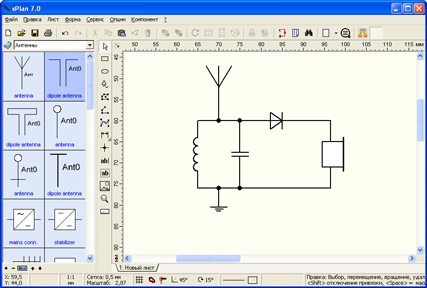
SPlan7.0 - программа из категории MustHave, представляет собой одну из наиболее удобных и простых предназначеных для черчения радиоэлектронных и электрических схем. Описание программы В данную сборку программы входит большая библиотека самых разнообразных радиоэлементов, но если не найдете нужной вам детали то рисунок для нее вы сможете за несколько минут нарисовать сами и добавить в библиотеку для последующего многократного использования. Также из плюсов можно отметить: изменение масштаба колесиком мышки, авто нумерация компонентов, удобные линейки для масштабирования и много других удобных полезных мелочей. С печатью ваших схем тоже не должно возникнуть проблем, все можно просмотреть, изменить масштаб, выбрать рамку для вашей схемы. На рисунке ниже представлен скриншот со списком категорий компонентов одной из библиотек, доступных проектировщику: Кроме встроенных элементов есть возможность вставлять свои рисунки, что еще больше расширяет возможности использования программы. В программе SPlan 7.0 разберется даже новичок и уже через час работы с программой будет с ней на 'ТЫ'. Рекомендуем вам купить программу на сайте у производителя и тем самым поддержать его: abacom-online.de/html/splan.html Начальная настройка программы После запуска программы SPlan 7.0 выбираем в основном меню Опции - Основные параметры - Библиотеки - для Standard нажимаем кнопочку просмотра каталогов.
и выбираем в папке где установлена программа в папке 'Library' нужную библиотеку (к примеру 'Стандартная') - Жмем кнопочку ОК и в программе станет доступна выбранная библиотека компонентов. В корне папки 'Library' также содержится библиотека компонентов.
На рисунке ниже показан список доступных в архиве библиотек, выбрана библиотека 'Стандартная'. Всего доступно 8 разных библиотек, в настройках программы можно указать несколько разных библиотек, все категории и компоненты из них станут доступны в программе. Для подключения еще одной библиотеки нужно нажать кнопку 'Создать', потом указать путь к библиотеке и ее название. Настройки сохранятся и при следующем запуске уже не требуют повторного указания папки с библиотекой компонентов. Также в программе присутствуют и другие настройки - попробуйте и настройте все под себя как вам нужно. 0 + Марк, похоже что вы немного запутались с настройками путей к библиотекам компонентов и набором самих библиотек.
В скриншоте выше, в выпадающем списке разделов библиотеки все пункты на русском. Все скриншоты в статье сделаны для той версии программы и набора библиотек, которая содержится здесь в архиве. Просто на скриншоте выбран путь не к корневой папке библиотеки 'Library', а к вложенной папке 'Library/Гост'. Попробуйте изменить путь и у вас будет такая же картинка как на скриншоте.
Программа Для Рисования Электрических Схем Автомобиля
) На рисунке в статье (дополнили) показано какие есть библиотеки в архиве программы, выбрана библиотека 'Стандартная'. Дополнили описание настройки библиотек для программы! Неужели нельзя было сделать это же, перед тем как выкладывать программу для скачивания? Программа может быть распакована в любой каталог файловой системы и перед ее использованием для нее нужно будет указать полные пути к папке нужной библиотеки.
Каждый, кто скачает программу, может установить ее в произвольное место файловой системы или же вообще распаковать на USB-накопитель. Поэтому универсальной настройки путей к библиотекам не получится, путь к программе будет у каждого разный.