Инструкция По Настройке Модема Thomson Tcm420
THOMSON TCM 420. Скачать: Инструкция модема thomson tcm-470. 350, да, 1, —, 21, 0, Настройка кабельного модема THOMSON TCM420. Инструкции по настройке кабельных модемов. Настройка кабельного модема Arris CM550B. Настройка кабельного модема модема D-Link DCM- 202. Настройка кабельного модема Motorola SB-серии. Настройка кабельного модема THOMSON TCM420. Настройка кабельного модема DOCSIS 3.0 Arris CM820 (англ. Настройка кабельного модема DOCSIS 3.0 Cisco Model DPC3010 and EPC3010. Драйвера для кабельных модемов. Arris CM450A / CM550A.
1 ЦИФРОВОЙ ШИРОКОПОЛОСНЫЙ КАБЕЛЬНЫЙ МОДЕМ THOMSON TCM 420 2 МЕРЫ ПРЕДОСТОРОЖНОСТИ ВНИМАНИЕ! Прежде, чем приступить к обслуживанию, отключите питание. Для обеспечения надежной работы и во избежание перегрева необходимо поддерживать достаточную вентиляцию модема и не устанавливать его вблизи источников тепла. СОВМЕСТИМОСТЬ С DOCSIS (TCMXX5) И EURODOCSIS (TCMXX0) Изделие DOCSIS (Модель номер -«5») разработано в соответствии со спецификациями Data Over Cable Service Interface Specifications. Изделие EuroDOCSIS (Модель номер -«0») разработано в соответствии со спецификациями Euro Data Over Cable Service Interface Specifications, но может также принимать DOCSIS сигналы (стандарты США используемые некоторыми Европейскими кабельными операторами), если диапазон частот принимаемого сигнала лежит в пределах МГц.
ВНИМАНИЮ СЕВЕРО-АМЕРИКАНСКИХ УСТАНОВЩИКОВ Это напоминание предназначено для того, чтобы привлечь ваше внимание к пункту Национального устава по электрификации (Раздел 54 Канадского устава (кодекса) по электрификации, часть 1) который обеспечивает инструкции по правильному заземлению и, в частности, определяет что кабель должен быть подключен к системе заземления в здании наиболее близко к входу кабеля. ТРЕБОВАНИЯ К ШНУРУ ПИТАНИЯ Данное изделие должно эксплуатироваться со шнуром питания, входящим в комплект поставки, либо со шнуром, соответствующим требованиям IEC227 H03 VV-F или IEC227 H03 VVH2-F, с проводниками, имеющими площадь поперечного сечения не менее 0,75 мм 2.
ТЕМПЕРАТУРНЫЕ УСЛОВИЯ Рабочая температура эксплуатации: 0-40 С ( F) Температура при хранении: от -30 до 65 С. Если Вы приобрели данное изделие в розничной торговле, обратите внимание на следующее: Регистрация изделия Заполните регистрационную карточку, которая входит в комплект поставки модема, и незамедлительно верните ее.
Это даст нам возможность связаться с Вами в случае необходимости. Сохраните кассовый чек в качестве доказательства совершенной покупки для целей гарантийного обслуживания. Приклейте его где-нибудь здесь, и запишите серийный номер и номер модели модема, если сочтете нужным.
Номера нанесены на заднюю стенку модема. 3 Номер модели Серийный номер Дата покупки Магазин/адрес/телефон. 4 ВВЕДЕНИЕ Характеристики кабельного модема Что содержится на CD-ROM? Доступ к экрану диагностики через CD-ROM Требования к компьютеру СОДЕРЖАНИЕ КРАТКАЯ ИНФОРМАЦИЯ О МОДЕМЕ Что делает модем?
Что необходимо для выполнения модемом своих функций? 7 КРАТКАЯ ИНФОРМАЦИЯ О МОДЕМЕ Эта иллюстрация показывает компанию, предоставляющую DOCSIS- или EuroDOCSISсовместимые Интернет-услуги Компьютер Кабельный Кабельная компания Интернет модем Интернет провайдер) Что делает модем? Цифровой кабельный модем Thomson служит в качестве двустороннего высокоскоростного моста между Вашим персональным компьютером и провайдером кабельных Интернет-услуг. Он преобразует информацию, поступающую из Интернета или от Вашего компьютера в электронные сообщения, которые могут передаваться по тем же проводам, что кабельная компания использует для передачи видео сигналов. Что необходимо для выполнения модемом своих функций? Подходящая кабельная компания Убедитесь, что Ваша местная кабельная компания предоставляет услуги передачи данных с использованием стандартной технологии кабельного телевидения DOCSIS или EuroDOCSIS. Провайдер Интернет-услуг Ваша кабельная компания обеспечивает доступ к провайдеру Интернет-услуг, который является шлюзом в Интернет.
Он предоставляет Вам «трубу» для доступа к содержимому Интернета во «Всемирной паутине» (World Wide Web WWW). Проконсультируйтесь в своей кабельной компании и убедитесь, что у Вас есть все необходимое. Они будут знать, нужно ли Вам установить специальное программное обеспечение или переконфигурировать компьютер для получения кабельных Интернетуслуг.
8 ПРЕЖДЕ, ЧЕМ НАЧАТЬ Свяжитесь с местной кабельной компанией Прежде, чем Вы сможете приступить к использованию своего модема, Вам необходимо будет связаться с местной кабельной компанией для открытия Интернет-счета. Вы должны будете сообщить следующую информацию (которую можно найти на этикетке, приклеенной к корпусу модема): Серийный номер Номер модели модема МАС-адрес Запишите эту информацию здесь: Серийный номер Номер модели МАС-адрес Совместно с представителем кабельной компании проверьте следующее: Кабельная услуга до Вашего дома поддерживает DOCSIS- или EuroDOCSIS совместимый двусторонний модемный доступ. Ваш Интернет-счет открыт. Рядом с Вашим ПК установлена кабельная розетка, и все готово для подключения модема. Перед установкой новой кабельной розетки посоветуйтесь со специалистом Вашей кабельной компании. Не пытайтесь изменить схему проводки, не проконсультировавшись в Вашей кабельной компанией. Важно, чтобы питание постоянно подавалось на модем.
Оставляя модем включенным в сеть, Вы тем самым обеспечиваете постоянное подключение к Интернету. Это значит, что он всегда буде готов к работе, когда Вам это необходимо.
Для отключения только компьютера от Интернета используйте кнопку ON/OFF. 5 9 ПОДКЛЮЧЕНИЕ КАБЕЛЬНОГО МОДЕМА Подключение модема к одному компьютеру В этом разделе описано как подключить ваш кабельный модем к порту USB или Ethernet компьютера и инсталлировать программное обеспечение.
Рисунок 1 показывает как подключить кабельный модем наилучшим способом. Рис.1 Стандартное подключение модема в сеть кабельного телевидения Примечание: Для оптимального качества подключайте кабельный модем к самой первой точке, в которой телевизионный кабель входит в Ваш дом. Ответвитель должен быть маркирован для частот как минимум на 1ГГц. При подключении кабельного модема необходимо помнить следующее: Кабельный модем поддерживает одновременное подключение по USB и Ethernet. Примечание: Используйте только блок питания, поставляемый с модемом. Использование других типов блоков питания может повредить кабельный модем. 6 10 Рис.2 Подключение модема к компьютеру по USB Перед подключением кабельного модема проверьте следующее: - Для использования порта USB вы должны иметь одну из следующих операционных систем: Windows 98 SE (Вторая редакция), Windows Me (Millennium Edition), Windows 2000 или Windows XP.
Подключение с использованием порта Ethernet смотрите на стр. 22 USB-соединение Для подключения кабельного модема к порту USB на Вашем компьютере выполните инструкции 1 5 (Примечание. Инструкции должны выполняться в порядке их следования.) 1. Подсоедините коаксиальный кабель одним концом к кабельной розетке на стене, а другим концом к разъему CABLE на модеме (Рис.2).
Вставьте штекер от АС-адаптера в гнездо POWER AC ADAPTER на модеме. Подсоедините один конец шнура питания к АС-адаптеру, а другой к сетевой розетке. Вставьте CD-ROM, входящий в комплект поставки кабельного модема, и подождите, пока не на экране не появится окно CD модема.
Закройте все открытые приложения и диалоговые окна, включая окно CD модема. Открытые приложения могут помешать инсталляции кабельного модема. Подсоедините один конец USB-кабеля к порту USB на задней стенке Вашего компьютера, а второй конец к порту USB на задней панели модема. Далее вы должны установить драйвер для операционной системы: - Если у Вас операционная система Windows 98 SE, переходите к пункту 6 на стр.10; - Если Windows 2000, переходите к пункту 6 на стр.14; - Если Windows Me, переходите к пункту 6 на стр.18; - Если Windows XP, переходите к пункту 6 на стр.20; 7 11 Использование Windows 98 SE для USB-соединения Если у Вас операционная система Windows 98 SE, выполните пункты 6 14: 6. При появлении окна Установка оборудования щелкните по Далее, чтобы инициировать поиск драйверов для Вашего USB-устройства (Рис.3). Рис.3 Примечание. Если Установка оборудования автоматически не появилось, это значит, что Windows 98 SE не распознает присутствие кабельного модема, поскольку настройки Вашего Bios не допускают наличие устройств USB и/или Plug-and-Play.
Обратитесь в центр сервисного обслуживания своего компьютера. Выберите опцию «Произвести поиск (Рекомендуется)» и щелкните по Далее (Рис.4).
Выберите опцию Устройство чтения компакт-дисков (только) и щелкните по Далее (Рис.5). 8 12 Рис.5 9.
Выберите «The updated driver (recommended)» и нажмите «Далее». В результате поиска должен быть найден драйвер для «RCA or Thomson USB Cable Modem» (Рис.5). Подтвердите, что это именно так, щелкнув по «Next», и перейдите к пункту 11, чтобы продолжить.
В противном случае, смотрите пункт 10. НЕ продолжайте, если в результате поиска будет найден драйвер «USB Composite Device». Перейдите к пункту 11. Рис Этот пункт выполняется только в том случае, если найденный драйвер не является «RCA or Thomson USB Cable Modem» А. Щелкните по Назад для возврата в предыдущее окно. Убедитесь, что Вы выбрали опцию «CD-ROM». В дополнение к опции CD-ROM выберите «Указанный ниже источник» (Рис.7) 9 13 Рис.7 D.
В строке местонахождения укажите адрес Вашего дисковода CD-ROM. Например, если Ваш CD-ROM находится на дисководе D:, наберите «D: ». Для продолжения щелкните по «Далее».
В результате поиска должен быть найден драйвер для «RCA or Thomson USB Cable Modem». Подтвердите, что это именно выбранный драйвер, и для продолжения щелкните по «Далее». Теперь Windows будет просить Вас установить драйвер «RCA or Thomson USB Cable Modem». Для установки драйвера щелкните по «Далее».
На этом этапе для Вашего ПК потребуется скопировать специфичные для Windows 98 SE файлы. Если эти файлы не расположены на жестком диске, Вам потребуется воспользоваться установочными носителями Windows 98 SE (т.е. Windowsдискетами или Windows CD-ROM), но прежде достаньте из дисковода CD-ROM кабельного модема. После копирования специфичных для Windows файлов компьютер может запросить у Вас еще один файл драйвера USB под именем «NETRCACM.SYS», содержащийся на CD-ROM кабельного модема. В этом случае достаньте из дисковода CD-ROM с Windows 98 SE (если необходимо) и вставьте CD-ROM кабельного модема. Теперь Windows информирует Вас, что установка завершена.
Щелкните по «Finish» для завершения процесса (Рис.8). После появления окна «Система Настройки Change» щелкните по «Yes» для перезапуска компьютера. 10 14 Рис На этом установка кабельного модема завершается. Для проверки правильности установки выполните следующее: А. Щелкните по иконке «Пуск» в левом нижнем углу экрана. Выберите «Настройки», а затем «Панель управления».
Откроется окно «Панель управления». Дважды щелкните по иконке «Система» и выберите закладку «Диспетчер устройств».
Прокрутите список, пока не дойдете до «Сетевые адаптеры». Дважды щелкните по «Сетевые адаптеры». Если «RCA or Thomson USB Cable Modem» не существует, значит, кабельный модем установлен неправильно. В этом случае смотрите метод устранения проблемы 2 на стр.26.
Использование Windows 2000 для USB-соединения Если у Вас операционная система Windows 2000, выполните пункты 6 14: 6. При появлении окна «Найден новый мастер оборудования» щелкните по «Далее», чтобы инициировать поиск драйверов для Вашего USB-устройства (Рис.9). Если Windows 2000 не распознает присутствие кабельного модема, это значит, что настройки Вашего Bios не допускают наличие устройств USB и/или Plug-and-Play. Обратитесь в центр сервисного обслуживания своего компьютера. 11 15 Рис.9 7.
Выберите опцию «Провести поиск подходящего драйвера для устройства (рекомендуется)» и щелкните по «Далее» (Рис.10). Рис Выберите опцию «CD-ROM» (только) и щелкните по «Далее» (Рис.11). 16 Рис В результате поиска должен быть найден драйвер для «RCA or Thomson DCM 2XX Cable Modem» (Рис.11). Подтвердите, что это именно так, щелкнув по «Далее», и перейдите к пункту 11, чтобы продолжить. В противном случае, смотрите пункт 10. НЕ продолжайте, если в результате поиска будет найден драйвер «USB Composite Device». Перейдите к пункту 10.
Рис Этот пункт выполняется только в том случае, если найденный драйвер не является «RCA or Thomson DCM 2XX Cable Modem». Щелкните по «Back» для возврата в предыдущее окно. Убедитесь, что Вы выбрали опцию «CD-ROM». В дополнение к опции CD-ROM выберите «Размещение будет указано».
Для продолжения щелкните по «Далее» (Рис.13). В строке местонахождения укажите адрес Вашего дисковода CD-ROM. Например, если Ваш CD-ROM находится на дисководе D:, наберите «D: » и щелкните по «Ok». Для продолжения щелкните по «Далее». В результате поиска должен быть найден либо «RCA or Thomson USB Cable Modem», либо «RCA or Thomson DCM 2XX Cable Modem». Теперь Windows предложит Вам установить «RCA or Thomson USB Cable Modem» или «RCA or Thomson DCM 2XX Cable Modem».
Для установки драйвера щелкните по «Далее». На этом этапе для Вашего ПК потребуется скопировать специфичные для Windows 2000 файлы.
Если эти файлы не расположены на жестком диске, Вам потребуется воспользоваться установочным носителем Windows 2000 (т.е. Windows 2000 CD-ROM), но прежде достаньте из дисковода CD-ROM кабельного модема. После копирования специфичных для Windows файлов компьютер может запросить у Вас еще один файл драйвера USB под именем «NETRCACM.SYS», содержащийся на CD-ROM кабельного модема. В этом случае достаньте из дисковода CD-ROM с Windows 2000 (если необходимо) и вставьте CD-ROM кабельного модема. Щелкните по «Готово» для завершения процесса (Рис.14). На этом установка кабельного модема завершается.
Для проверки правильности установки выполните следующее: А. Щелкните по иконке «Пуск» в левом нижнем углу экрана. Выберите «Настроки», а затем «Панель управления». Откроется окно «Панель управления». Дважды щелкните по иконке «Система», выберите закладку «Оборудование», затем выберите «Диспетчер устройств». Прокрутите список, пока не дойдете до «Сетевые адаптеры». Дважды щелкните по «Сетевые адаптеры».
«RCA or Thomson USB Cable Modem» должен существовать. Если «RCA or Thomson USB Cable Modem» не существует, значит, кабельный модем установлен неправильно. В этом случае смотрите метод устранения проблемы 2 на стр 18 Рис.14 Использование Windows Me для USB-соединения Если у Вас операционная система Windows Me, выполните пункты 6 9: 6. Windows Me коротко покажет окно «Найден новый мастер оборудования» и автоматически перейдёт к окну «Добавление нового мастера оборудования» Примечание. Если Windows Me не распознает присутствие кабельного модема, это значит, что настройки Вашего Bios не допускают наличие устройств USB и/или Plug-and-Play. Обратитесь в центр сервисного обслуживания своего компьютера.
Рис.15 Выберите опцию «Провести поиск подходящего драйвера для устройства (рекомендуется)» и щелкните по «Далее» (Рис.16). 15 19 Рис Автоматический поиск должен найти и установить драйвер для «RCA or Thomson DCM 2XX Cable Modem». Нажмите «Готово» для завершения процесса (Рис.17). Рис Когда появиться окно «Системные настройки изменились», нажмите «Да» для перезагрузки компьютера.
На этом установка кабельного модема завершается. Для проверки правильности установки выполните следующее: -Щелкните по иконке «Пуск» в левом нижнем углу экрана.Выберите «Настроки», а затем «Панель управления». Откроется окно «Панель управления».Дважды щелкните по иконке «Система», выберите закладку «Оборудование», затем выберите «Диспетчер устройств».Прокрутите список, пока не дойдете до «Сетевые адаптеры». Дважды щелкните по «Сетевые адаптеры». 16 20 «RCA or Thomson USB Cable Modem» должен существовать.
Если «RCA or Thomson USB Cable Modem» не существует, значит, кабельный модем установлен неправильно. В этом случае смотрите метод устранения проблемы 2 на стр.36. Ethernet-соединение к одному компьютеру Выполните подключение к модему в следующей последовательности: 1. Подсоедините коаксиальный кабель одним концом к кабельной розетке на стене, а другим концом к разъему CABLE на модеме.
Вставьте штекер от блока питания в гнездо POWER AC ADAPTER на модеме. Подсоедините один конец шнура питания к адаптеру, а другой к сетевой розетке. Используйте только блок питания Thomson, входящий в комплект поставки модема. Использование других адаптеров может привести к повреждению модема.
Подсоедините один конец Ethernet-кабеля (с «прямыми» проводниками, см. Ниже) к порту Ethernet на задней стенке компьютера, а второй конец к порту ETHERNET на задней панели кабельного модема. Убедитесь, что Ethernet-кабель является «прямым» (не «нулевым» или «перекрестным»). Однако если вы подсоединяете модем к концентратору, Вам потребуется «перекрестный» кабель, либо концентратор в составе переключателя портов, который выполняет ту же функцию. Подключение к модему нескольких компьютеров (только для Ethernet) Вам потребуется следующее оборудование: «Перекрестный» или «нулевой» Ethernet-кабель категории 5 для подключения кабельного модема к концентратору. Концентратор или коммутатор типа 10BaseT или 100BaseT.
«Прямой» или стандартный Ethernet-кабель категории 5 (один на каждый подключаемый компьютер). Если у Вас есть концентратор с универсальным (uplink) портом., то вместо «перекрестного» кабеля с этим портом можно использовать «прямой» кабель.
17 21 Универсальный (uplink) порт имеет небольшой переключатель для изменения полярности соединения. Он может принимать либо «перекрестный», либо «прямой» кабель в зависимости от настройки. 18 22 АКТИВИЗАЦИЯ КАБЕЛЬНОГО МОДЕМА Режим инициализации После инсталляции и первого включения (и всякий раз после отключения и повторного подключения к сети питания) кабельный модем должен пройти через пять процедур, прежде чем его можно будет использовать в работе. Каждая из этих процедур сопровождается характерным миганием светодиодов на передней панели модема. Заметим, что все светодиоды мигают один раз перед проведением инициализации. Настройка Кабельный модем функционирует и выполняет поиск «Прямого» канала в Вашей кабельной системе.
Установка диапазона Модем настроен на канал в «нижнем» от себя направлении» и может принимать данные. Теперь он проводит поиск канала в «верхнем» от себя направлении, с тем чтобы иметь возможность посылать данные. Соединение Теперь кабельный модем посылает стартовые данные в «верхнем» и «нижнем» от себя направлениях. Кабельная компания устанавливает IPсоединение с Вашим модемом. Конфигурирование Модем получил свой IP-адрес и теперь загружает свой конфигурационный файл от провайдера Интернет-услуг. Регистрация Конфигурирование модема завершено.
Теперь он выполняет регистрацию своих сконфигурированных настроек у оператора кабельной системы. После завершения регистрации светодиоды перестают мигать, и модем переходит в рабочий режим. Легенда Выкл. Мигание 19 23 ДОПОЛНИТЕЛЬНАЯ ИНФОРМАЦИЯ Кнопки Internet On/Off для включения модема или перевода в дежурный режим. При переводе модема в дежурный режим (положение off ) существует возможность продолжительного мониторинга состояния из кабельной сети. При этом Ваш компьютер отключается от Интернета для большей безопасности. Важно: Не нажимайте эту кнопку во время передачи данных по Интернету.
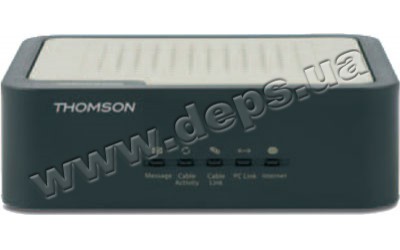
Информация будет потеряна, и Ваше Интернет-соединение разорвется. Световые индикаторы рабочий режим Internet показывает, находится ли модем в активном состоянии или в дежурном режиме. Светодиод выключен, когда модем в дежурном режиме, и горит, когда питание включено, и модем находится в рабочем режиме. PC Link показывает, является ли соединение между компьютером и модемом активным (готовым к передаче/приему) или выполняется фактическая передача/прием. Розрахунок відпускних бланк скачати. Светодиод выключен, когда нет носителя, и горит, когда носитель имеется, но не наблюдается активности передачи/приема; при наличии активности передачи/приема светодиод мигает. Cable Link показывает состояние Вашего кабельного соединения.
Светодиод выключен, когда кабельное соединение не обнаружено и горит в полную силу, когда модем зарегистрирован в сети и может посылать данные. Cable Activity показывает на наличие трафика данных в кабельных каналах. Светодиод выключен, когда трафика данных нет, и мигает, когда наблюдается активность.
Message этот светодиод мигает, когда приходит почта. (Спросите у провайдера услуг, обеспечивает ли он эту функцию).
Если все светодиоды последовательно мигают, это значит, что кабельный модем автоматически обновляет свое системное программное обеспечение. Подождите, пока они не перестанут мигать. Во время этого процесса не отключайте питание и не выключайте модем. 20 24 ИСПОЛЬЗОВАНИЕ КАБЕЛЬНОГО МОДЕМА Кнопка перезапуска Кнопка перезапуска находится в углублении на задней панели. Она выполняет две функции: 1. Общий сброс Для того, чтобы кнопка выполнила функцию, аналогичную отключению питания от модема, нажмите и отпустите ее.
Модем включится снова в режиме инициализации. Сброс на заводские настройки Отключите модем от сети. При повторном подключении модема к сети нажмите и удерживайте кнопку перезапуска, пока не загорятся все светодиоды (около 6 секунд). При этом модем перейдет в состояние, как будто его только что достали из упаковочной коробки.
Это следует делать лишь когда модем снимается с эксплуатации в одном месте и подключается к другому провайдеру, либо по рекомендации Вашей кабельной компании. Индикация других состояний Вы можете также наблюдать три других вида индикации: Оператор кабельной системы деактивировал кабельный модем. Светодиод «Cable link» медленно мигает. Осуществляется загрузка или обновление программного обеспечения. Светодиоды мигают поочередно. Все светодиоды выключены.
Кабельный модем находится в дежурном режиме, либо обесточен. Легенда Выкл. Мигание 21 25 ЧАСТО ЗАДАВАЕМЫЕ ВОПРОСЫ В.
Что, если я не являюсь абонентом кабельного телевидения? Если в Вашем районе имеется кабельное телевидение, то Вы можете получать услуги приема/передачи данных либо совместно с услугой кабельного телевидения, либо без нее.
Полную информацию о кабельных услугах, включая скоростной доступ в Интернет, Вы можете получить в местной кабельной компании. Каким образом устанавливается система? Настоятельно рекомендуем, чтобы установку выполнили специалисты провайдера кабельных услуг. Они обеспечат правильное подключение кабелей к модему и компьютеру.
Вместе с тем, в пункте покупки модема Вам может быть предложен набор для самостоятельной установки, включая необходимое программное обеспечение для взаимодействия с местным провайдером Интернет-услуг. Как можно получить доступ в Интернет после подключения кабельного модема? Ваша местная кабельная компания обеспечивает Вас Интернет-обслуживанием., предлагая широкий набор услуг, включая электронную почту, голосовую связь, получение новостей и информации, а также подключение к «Всемирной паутине». Могу ли я смотреть телевизор и одновременно «бороздить» Интернет? Кроме того, Ваша телефонная линия не будет занята, пока Вы в онлайновом режиме.
Могу ли я использовать более одного компьютера на своем модеме? Да, один кабельный модем может поддерживать до 32 компьютеров, используя Ethernetсоединение. В. Что означает «широкополосный»? Если говорить просто, то это значит, что Вы будете получать информацию по «большей трубе», с более широкой полосой пропускания, чем может обеспечить стандартная телефонная линия. Более широкая полоса предполагает больше информации и более быструю ее доставку. Что такое DOCSIS и что это значит?
DOCSIS это аббревиатура стандартной для отрасли спецификации Data Over Cable Service Interface Specification, которой следуют практически все кабельные компании при модернизации своих систем. Если Вы решите куда-либо переехать, кабельный модем будет работать практически во всех модернизированных кабельных системах Северной Америки, поскольку он является DOCSIS-совместимым. Что такое EuroDOCSIS и что это значит? EuroDOCSIS это отраслевой стандарт, позволяющий модифицировать стандарт DOCSIS под европейские кабельные системы кабельные сети с разделением каналов 8 MHz. Помесячная абонентская плата. Требуется дополнительное оборудование. Информацию об ограничениях или дополнительной плате Вы можете получить у кабельной компании или провайдера Интернет-услуг.
22 26 УСТРАНЕНИЕ ПРОБЛЕМ ОБЩЕГО ХАРАКТЕРА Я не могу получить доступ к Интернету или электронной почте Проверьте все соединения, идущие к Вашему кабельному модему. Возможно, не работает Ваша Ethernet-карта или USB-порт. Более подробную информацию смотрите в документации на карту или порт. Возможно, неверно установлены Network Properties Вашей операционной системы, либо у Вас неправильные настройки. Проконсультируйтесь у специалиста кабельной компании или провайдера Интернет-услуг. При нажатии на кнопку ON/OFF ничего не происходит Проверьте, полностью ли входит в розетку вилка сетевого адаптера.
Проверьте, полностью ли входит шнур питания сетевого адаптера в разъем на задней стенке модема. Дважды проверьте, не находится ли Ваша сетевая розетка под контролем выключателя, который в данный момент выключен. Все индикаторы поочередно мигают Это значит, что кабельный модем автоматически обновляет свое системное программное обеспечение. Подождите, пока мигание не прекратится. Процесс обновления ПО обычно длится не более одной минуты. Не выключайте питание модема и не выполняйте его перезапуск во время этого процесса. Мигает светодиод MESSAGE (Если провайдер поддерживает эту функцию) Это значит, что для Вас пришла свежая почта.
Я не могу установить для модема Ethernet-соединение Даже новые компьютеры не всегда обладают Ethernet-возможностями. Проверьте, правильно ли установлены в Вашем компьютере Ethernet- карта и драйверное ПО для ее поддержки. Проверьте тип Ethernet-кабеля, который Вы используете (см. Модем не регистрирует кабельное соединение (светодиод CABLE горит непостоянно) Если модем в режиме инициализации, мигает светодиод POWER. Если модем не завершает свои пять процедур в течение 30 минут, обратитесь в свою кабельную компанию и отметьте, на какой процедуре модем застрял (более подробную информацию смотрите на стр.18). Модем должен эксплуатироваться со стандартным коаксиальным кабелем RG-6, но если Вы используете не тот кабель, который порекомендовали в кабельной компании, или если соединение на разъемах неплотное, он может не работать. Позвоните в свою кабельную компанию и определите, тот ли кабель Вы используете.
Если Вы получаете видео услуги по кабелю, сигнал может не доходить до модема. Подключив телевизор, убедитесь, что на коаксиальном разъеме, который Вы используете, присутствует телевизионная картинка хорошего качества. Инструкция к аппарату электрофорез пэф.
Если Ваша кабельная розетка «мертва», позвоните в кабельную компанию. 23 27 УСТРАНЕНИЕ ПРОБЛЕМ ПРИ ИСПОЛЬЗОВАНИИ USB Данный раздел предназначен в помощь тем пользователям, которые выполнили содержащиеся здесь рекомендации, но не могут устранить все проблемы, связанные с использованием USB. Во время установки появляется сообщение о сетевой ошибке, см. Кабельный модем не передает данные (не пропускает трафик, т.е. Светодиод PC Link на модеме не мигает), см.
Стр Кабельный модем останавливает передачу данных, см. Стр Windows медленно реагирует после подключения USB-кабеля 5. Windows медленно реагирует после перезагрузки компьютера 6. Песочные часы продолжают «висеть» несколько минут 7. Отображается сообщение о сетевой ошибке 8. Кабельный модем был успешно установлен.
После установки модема вы устанавливаете или обновляете программное обеспечение провайдера Интернет-услуг (например, AOL). Больше модем правильно уже не функционирует (только для Windows 98 SE). Проблема 1 Во время установки появляется сообщение о сетевой ошибке Сообщение о сетевой ошибке может появиться, если на Вашей компьютерной системе установлено слишком много сетевых устройств. Это сообщение походит на то, которое представлено на Рис.1 (TS) ниже: Рис.1 (TS) Метод устранения проблемы 1 В данном случае кабельный модем установлен неправильно, поэтому Вы должны: А.
Удалить установленный USB Cable Modem. Удалить другой сетевой адаптер, чтобы обеспечить достаточно места на Вашей компьютерной системе для USB Cable Modem. Повторно установить USB Cable Modem. Удалить установленный USB Cable Modem Windows 98 SE 1) Удалите сетевой адаптер «RCA or Thomson USB Cable Modem», следуя инструкциям, приведенным в методе 1В «Удалить другой сетевой адаптер» на стр.25. 2) Удалите оба файла «netrcacm.sys» и «netrcacm.inf».
A) Щелкните левой клавишей мыши по иконке «Пуск» в левом нижнем углу экрана. 28 Рис.2 (TS) b) Выберите «Найти», затем «Файлы и папки». Появится окно «Найти: Все файлы» (Рис.2 (TS)). C) В строке «Имя» наберите «netrcacm». В строке «Где искать:» воспользуйтесь выпадающим меню для выбора своего локального жесткого дисковода (например, «C: »).
D) Поставьте птичку в клетке «Включая вложенные папки» и щелкните по кнопке «Найти». Будут найдены файлы «netrcacm.sys» и «netrcacm.inf». E) Выделите оба файла и щелкните правой клавишей по «Delete». F) Появится окно «Подтверждение удаления нескольких файлов». Щелкните по «Да», чтобы подтвердить удаление обоих файлов. G) Закройте все окна. Windows ) Удалите сетевой адаптер «RCA or Thomson USB Cable Modem», следуя инструкциям, приведенным в методе 1В «Удалить другой сетевой адаптер» на стр.26.
2) Удалите «netrcacm.sys». A) Щелкните левой клавишей мыши по иконке «Пуск» в левом нижнем углу экрана. Рис.3 (TS) b) Выберите «Поиск», затем «Файлы и папки». Появится окно «Результаты поиска» (см.
C) В строке «Содержит текст:» наберите «netrcacm». В строке «Искать в:» воспользуйтесь выпадающим меню для выбора своего локального жесткого дисковода (например, «C: ») и щелкните по кнопке «Искать». Будет найден файл «netrcacm.sys».
D) Выделите этот файл и нажмите «Удалить». E) Появится окно «Подтвердите удаление файла». Щелкните по «Да», чтобы подтвердить удаление файла.
F) Закройте все открытые окна. 25 29 3) Удалите правильный файл «inf».
В Windows 2000 имя файла «inf» может оказаться противоречивым. A) Щелкните левой клавишей мыши по иконке «Пуск» в левом нижнем углу экрана. B) Выберите «Поиск», затем «Файлы и папки». Появится окно «Результаты поиска» (см. C) В строке «Содержит текст:» наберите «oem?. oem??.».
В строке «Искать в:» воспользуйтесь выпадающим меню для выбора своего локального жесткого дисковода (например, «C: ») и щелкните по кнопке «Искать». D) Будут найдены несколько файлов oem (например, oem0.inf, oem0.pnf, oem2.inf и т.д.). E) Выделите по отдельности каждый из файлов «oemx.inf». Дважды щелкните по файлу, чтобы открыть его. После открытия прокрутите весь файл до конца.
Если в конце файла записано «RCA or Thomson USB based Digital Cable Modem Win2000 Driver», значит Вы открыли правильный файл. F) Закройте этот файл. Выделите имя файла и нажмите «Delete» на клавиатуре (например, oem2.inf). Появится окно «Подтвердите удаление файла». Щелкните по кнопке «Да для всех».
G) В дополнение к файлу «.inf» выделите его эквивалент файл «.pnf» и нажмите «Delete» на клавиатуре (например, oem2.pnf). Появится окно «Подтвердите удаление файла». Щелкните по кнопке «Да для всех».
H) Закройте все открытые окна. Удалить другой сетевой адаптер Windows 98 SE 1) Щелкните левой клавишей по иконке «Пуск» в левом нижнем углу экрана.
2) Выберите Настройки, затем Панель управления. Откроется окно Панель управления.
3) Дважды щелкните по иконке Сеть и выберите закладку Конфигурация. 4) Прокрутите список и выделите сетевой адаптер (сетевые адаптеры), который (которые) Вы хотите удалить. Щелкните по кнопке Удалить. Вы удаляете адаптер(ы) по своему усмотрению.
Сетевые адаптеры идентифицируются в строке описания по мере прокрутки списка). 5) Откроется окно Изменены системные настройки. Щелкните по Да для перезапуска компьютера. Windows ) Щелкните левой клавишей по иконке Пуск в левом нижнем углу экрана.
2) Выберите Настройки, затем Панель управления. Откроется окно Панель управления. 3) Дважды щелкните по иконке Система. Выберите закладку Устройства, затем Диспетчер устройств. 4) Прокрутите список, пока не дойдете до Сетевые адаптеры. Дважды щелкните по Сетевые адаптеры. 5) Выделите сетевой адаптер (сетевые адаптеры), который (которые) Вы хотите удалить, и щелкните по закладке Действие в левом верхнем углу окна.
Выберите Удалить. Вы удаляете адаптер(ы) по своему усмотрению. 6) Откроется окно Подтверждение удаления устройства. Убедитесь, что для удаления выбран правильный сетевой адаптер и щелкните по Ok. Повторно установить кабельный модем Повторно установите кабельный модем, следуя инструкциям, приведенным на стр.6.
Проблема 2 Кабельный модем не передает данные (не пропускает трафик) Вы выполнили установку кабельного модема, но он не передает данные (т.е. Светодиод PC Link на модеме не мигает). Метод устранения проблемы 2 В данном случае кабельный модем не пропускает трафик, поэтому Вы должны: А. Проверить правильность установки. Если «RCA or Thomson USB Cable Modem» существует, проверить правильность присвоения IP-адреса по протоколу Dynamic Host Control Protocol (DHCP) со стороны кабельной компании. Убедитесь, что сетевой адаптер «RCA or Thomson Cable Modem» включен. Если действия по пунктам А, В, С не дают положительного результата, удалите установленный USB Cable Modem.
Проверить правильность установки Windows 98 SE 1) Щелкните по иконке Пуск в левом нижнем углу экрана. 2) Выберите Настройки, затем Панель управления. Откроется окно Панель управления. 3) Дважды щелкните по иконке Система и выберите закладку Диспетчер устройств. 4) Прокрутите список, пока не дойдете до Сетевые адаптеры. Дважды щелкните по Сетевые адаптеры.
RCA or Thomson USB Cable Modem должен существовать. Если его нет, значит, кабельный модем был установлен неправильно. 5) Если кабельный модем был установлен неправильно, удалите установленный RCA or Thomson USB Cable Modem в соответствии с инструкциями, изложенными в Методе 1А «Удалить установленный USB Cable Modem» на стр.23, и попытайтесь установить его повторно, как описано на стр.6.
Windows ) Щелкните по иконке Пуск в левом нижнем углу экрана. 2) Выберите Настройки, затем Настройки. Откроется окно Панель управления.
3) Дважды щелкните по иконке Система, выберите закладку Устройства, затем Диспетчер устройств. 4) Прокрутите список, пока не дойдете до Сетевые устройства.
Дважды щелкните по Сетевые устройства. RCA or Thomson USB Cable Modem должен существовать. Если его нет, значит, кабельный модем был установлен неправильно. 5) Если кабельный модем был установлен неправильно, удалите установленный RCA or Thomson USB Cable Modem в соответствии с инструкциями, изложенными в Методе 1А «Удалить установленный USB Cable Modem» на стр.24, и попытайтесь установить его повторно, как описано на стр.6. Если «RCA or Thomson USB Cable Modem» существует, проверить правильность присвоения IP-адреса по протоколу Dynamic Host Control Protocol (DHCP) со стороны кабельной компании 27 31 Windows 98 SE Для подтверждения наличия данной проблемы можно воспользоваться тестом, известным как Winipcfg, который выполняется в следующей последовательности: 1) Щелкните левой клавишей по иконке Пуск в левом нижнем углу экрана.
2) Выберите Запустить. 3) Откроется окно Запустить. В текстовой строке наберите winipcfg и щелкните по кнопке Ok. 4) Откроется окно «Конфигурация IP». В выпадающей строке выберите «RCA or Thomson Digital Cable Modem. 5) Появится список адресов.
Найдите IP-адрес. Если первыми тремя цифрами IP-адреса будут 169, значит, выделенный Вам адрес по протоколу DHCP не действуют. Обратитесь к своему провайдеру Интернет-услуг и проверьте, правильно ли они указали серийный номер и МАС-адрес для Вашего Digital Cable Modem.
6) После исправления ошибки IP-конфигурации необходимо отключить USB-кабель от сети и затем подключить его снова. Windows 2000 Для подтверждения наличия данной проблемы можно воспользоваться тестом, известным как «ipconfig / all», который выполняется в следующей последовательности: 1) Щелкните левой клавишей по иконке Пуск в левом нижнем углу экрана. 2) Выберите Запустить. Откроется окно Запустить. 3) В текстовой строке наберите cmd и щелкните по кнопке Ok. 4) Откроется командное окно. Наберите ipconfig / all.
Появится список Ваших адаптеров. 5) Найдите адаптер Cable Modem и его IP-адрес. Если первыми тремя цифрами IP-адреса будут 169, значит, выделенный Вам адрес по протоколу DHCP не действуют. Обратитесь к своему провайдеру Интернет-услуг и проверьте, правильно ли они указали серийный номер и МАС-адрес для Вашего Digital Cable Modem. 6) После исправления ошибки IP-конфигурации необходимо отключить USB-кабель от сети и затем подключить его снова. Убедитесь, что сетевой адаптер Вашего кабельного модема включен на компьютерной системе Если на Вашей компьютерной системе установлен другой сетевой адаптер, и он включен, то это может создать проблему.
Для выключения других сетевых адаптеров проделайте следующее: Windows 98 SE 1) Щелкните левой клавишей по иконке Пуск в левом нижнем углу экрана. 2) Выберите Настройки, затем Панель управления. Откроется окно Панель управления. 3) Дважды щелкните по иконке «Система», выберите закладку «Диспетчер устройств». 4) Прокрутите список, пока не дойдете до «Сетевые адаптеры».
Дважды щелкните по «Сетевые адаптеры». 5) Выделите сетевой адаптер (сетевые адаптеры), который (которые) Вы хотите выключить, и дважды щелкните клавишей. Для обеспечения функциональности RCA or Thomson USB Cable Modem, необходимо выключить все неиспользуемые сетевые адаптеры. 6) Откроется окно выбранного адаптера. Для выключения сетевого адаптера щелкните по Disable in this hardware profiles, затем по Ok.
7) Закройте все открытые окна. 28 32 Windows ) Щелкните левой клавишей по иконке Пуск в левом нижнем углу экрана. 2) Выберите Настройки, затем Панель управления. Откроется окно Панель управления. 3) Дважды щелкните по иконке Система, выберите закладку Оборудование, затем Диспетчер устройств.
4) Прокрутите список, пока не дойдете до Сетевые адаптеры. Дважды щелкните по Сетевые адаптеры. 5) Выделите сетевой адаптер (сетевые адаптеры), который (которые) Вы хотите выключить, и дважды щелкните клавишей. Для обеспечения функциональности Cable Modem, необходимо выключить неиспользуемые сетевые адаптеры.
6) Откроется окно выбранного сетевого адаптера. В выпадающем меню выберите Do not use this device (disable) и щелкните по Ok.
7) Закройте все открытые окна. Если действия по пунктам А, В, С не дают положительного результата, удалите установленный USB Cable Modem. Удалите установленный USB Cable Modem, следуя инструкциям, приведенным в методе 1А «Удалить установленный USB Cable Modem» на стр.24.
Проблема 3 Кабельный модем останавливает передачу данных (пропускание трафика) Кабельный модем функционировал нормально и вдруг остановил передачу данных (пропускание трафика). Метод устранения проблемы 3 А) Проверьте свои кабели один из них может оказаться отсоединенным, погнутым, порванным или свернутым в кольцо. В) При работающем компьютере отсоедините USB-кабель и подсоедините его снова. Проблема 4 Windows медленно реагирует после подключения USB-кабеля Windows медленно реагирует после перезагрузки компьютера Песочные часы продолжают «висеть» несколько минут Отображается сообщение о сетевой ошибке, как показано на рисунке внизу.
Когда сетевое соединение начинает работу в первый раз, Windows пытается получить сетевой адрес, известный также как IP-адрес. Этот процесс называется DHCP (Dynamic Host Control Protocol), и его выполнение может занять несколько минут. На Windows 98 SE могут появиться «песочные часы», и отклик системы может быть замедленным.
Если коаксиальный кабель не подсоединен, либо кабельная сеть «лежит», Вы можете наблюдать сообщение об ошибке DHCP, как показано на Рис. 4 (TS) внизу. Рис.4 TS 29 33 Метод устранения проблемы 4 А. Подождите несколько минут.
Инструкция По Настройка Модема Thomson Tcm420
После установления соединения кабельный модем должен нормально работать. Если Вы подождали несколько минут, но соединение не устанавливается, выполните рекомендации, изложенные в Методе 2В «Если RCA or Thomson USB Cable Modem существует, проверить правильность присвоения IP-адреса по Dynamic Host Control Protocol (DHCP) со стороны кабельной компании» на стр.27, чтобы определить, является ли это ошибкой DHCP. Проблема 5 Кабельный модем был успешно установлен. После установки модема вы устанавливаете или обновляете программное обеспечение провайдера Интернет-услуг (например, AOL). Больше модем правильно уже не функционирует (только для Windows 98 SE). Установочное ПО некоторых провайдеров Интернет-услуг автоматически создает свои собственные протоколы TCP/IP и удаляет протокол RCA Cable Modem TCP/IP. Метод устранения проблемы 5 Для повторного подключения своих протоколов Cable Modem TCP/IP выполните следующее: 1) Щелкните по иконке Пуск в левом нижнем углу экрана.
Инструкция По Настройка Модем Thomson Tcm420
2) Выберите Настройки, затем Панель управления. Откроется окно Панель управления. 3) Щелкните по иконке Network Neighborhood. 4) Выберите закладку Configuration. 5) Прокрутите список, пока не дойдете до RCA or Thomson Cable Modem. Если RCA or Thomson Cable Modem нет в списке, значит, Ваш кабельный модем неправильно установлен.
Смотрите Метод 1 на стр.23. 6) Файлы TCP/IP находятся ниже RCA or Thomson Cable Modem. Прокрутите список, пока не дойдете до TCP/IP RCA or Thomson Cable Modem. Выберите RCA or Thomson Cable Modem. Если TCP/IP RCA or Thomson Cable Modem нет в списке, щелкните по кнопке Add. 7) Откроется окно Select Network Component Type. Выберите Protocol и щелкните по кнопке Add.
Откроется новое окно с окном Manufacturer s слева и окном Network Protocols справа. 8) В окне Manufacturer s выберите Microsoft. 9) В окне Network Protocols выберите TCP/IP. Подключение к TCP/IP RCA or Thomson Cable Modem должно произойти автоматически.
Купил модем THOMSON TCM420. Он только проводом.
Так вот настроили мне его на один компьютер (а на нем стоит ЛИНУКС), но теперь я хочу на другом компьютере работать (а там ВИН7). Я у того, кто приходил настраивал, спросил, как можно, и можно ли в дальнейшем подключить к модему другой компьютер, он сказал: 'ДА, нужно просто переписать настройки с Линукса на Вин7 (ИП-адрес, маска подсети, маршрутизатор и ДНС сервер) ' Ну я переписал, но толку так и не увидел. Пишет что есть подключение к 'Неопознаной сети' но от этой сети доступа к интернету нет. Можт кто подскажет, что мне делать?